
Capturi de ecran
Detalii aplicație
- Versiune
- 1.0
- Dimensiune
- 21.37 MB
- Actualizat
- July 15, 2022
- Necesită
- Windows 98
- Limbă
- English
- Licență
- Free
- Dezvoltator
- EZ Freeware LLC
- Categorie
- Windows OS
SoftPas în:
Produsul este disponibil și în următoarele limbi:
Despre Free Opener
Descarcă Gratis Opener – deschizătoare universală gratuită pentru 80+ formate
Ce este Free Opener și cine are nevoie de el?
În lumea digitală actuală, utilizatorul mediu de calculator întâlnește zilnic zeci de tipuri de fișiere – PDF-uri pentru contracte, JPEG-uri pentru fotografii, arhive ZIP pentru descărcări și chiar extensii obscure precum .RAF (imagini brute) sau .INI (fișiere de configurare). Schimbarea între o duzină de aplicații diferite doar pentru a vizualiza un singur fișier poate fi o adevărată provocare pentru productivitate. Free Opener rezolvă această problemă oferind un singur program ușor care poate deschide peste 80 de tipuri diferite de fișiere, de la documente și fișiere media comune până la formate mai puțin cunoscute pentru sistem și dezvoltatori. Instrumentul este complet gratuit, necesită doar 21,37 MB spațiu pe disc și oferă o interfață familiară cu bare de unelte, care pare ca orice altă aplicație modernă pentru Windows sau macOS. Indiferent dacă ești un student care manipulează PDF-uri de cercetare, un fotograful care are nevoie de acces rapid la imagini RAW sau un angajat de birou care primește frecvent arhive comprimate, Free Opener oferă o soluție „cu un singur clic” care elimină necesitatea mai multor vizualizatoare specializate, deseori plătite. Abordarea sa universală nu doar că economisește timp, dar reduce și riscul de securitate legat de descărcarea și instalarea multor utilitare separate. Consolidând accesul la fișiere într-o singură aplicație sigură, Free Opener se poziționează ca un utilitar esențial pentru oricine valorează simplificarea, viteza și eficiența de cost la gestionarea conținutului digital.
Funcții principale și formate suportate
- Deschide peste 80 de extensii de fișiere, inclusiv PDF, DOCX, XLSX, PPTX, JPG, PNG, GIF, MP4, MP3, FLV, ZIP, RAR, 7Z, ISO și multe fișiere de sistem precum .INI și .RAF.
- Previzualizare nativă pentru fișiere audio și video, permițând redarea fără a părăsi aplicația.
- Suport pentru trăgerea și eliberarea (drag-and-drop) pentru deschiderea rapidă a fișierelor direct de pe desktop sau din exploratorul de fișiere.
- Bară de unelte simplă cu acțiuni comune: Deschide, Salvează ca, Imprimă și Zoom, imitând aranjamentele familiare ale aplicațiilor de birou.
- Instalator ușor (21,37 MB) care lasă o urmă minimă asupra resurselor sistemului.
- Detectare automată a tipului de fișier, eliminând necesitatea selectării manuale a vizualizatorului potrivit.
- Listă integrată „Fișiere recente” pentru acces rapid la documentele deschise anterior.
- Complet gratuit, fără taxe ascunse de licențiere sau perioade de încercare.
- Actualizări regulate care adaugă noi formate și îmbunătățesc compatibilitatea cu cele mai recente versiuni de sistem de operare.
- Mediu izolat (sandbox) sigur care previne executarea codului malicious din tipuri de fișiere nesuportate.
Extinderea formatelelor suportate face din Free Opener un vizualizator adevărat universal. De exemplu, designerii pot deschide fișiere .PSD (Photoshop) și .AI (Illustrator) pentru o referință rapidă, în timp ce dezvoltatorii pot vizualiza fișierele sursă .PHP și .HTML fără a lansa un IDE complet. Chiar formate științifice niche, cum ar fi .RAF (imagine brută de la Fujifilm), sunt suportate, permițând fotografilor să previzualizeze pozele înainte de a se angaja în software de editare greu. Jucătorul integrat de media gestionează atât fluxurile audio (MP3, WAV, OGG) cât și video (MP4, AVI, FLV), oferind controale de redare de bază suficiente pentru revizuirea casuală. Deoarece programul este gratuit, este o alternativă atractivă pentru mici companii care au nevoie de o soluție eficientă din punct de vedere financiar pentru gestionarea zilnică a documentelor fără a cumpăra multiple vizualizatoare proprietare. În ansamblu, setul de funcții pune accent pe accesibilitate, viteză și o filosofie „set-and-forget”: instalează o dată și ai un gateway fiabil pentru aproape orice fișier pe care îl poți întâlni.
Ghid pas cu pas pentru instalare și utilizare primă
Puserea în funcțiune a Free Opener este intenționat simplă, reflectând angajamentul dezvoltatorilor față de o experiență utilizator fără obstacole. Mai jos este un ghid detaliat pe care chiar și utilizatorii neîndemânați îl pot urma cu încredere.
- Descarcă instalatorul. Accesează site-ul oficial (sau un depozitar de software încredere) și apasă butonul „Descarcă Free Opener”. Dimensiunea fișierului este modestă (21,37 MB), deci ar trebui să se termine în câteva secunde pe majoritatea conexiunilor broadband.
- Rulează instalatorul. Găsește fișierul descărcat
.exe(Windows) sau.dmg(macOS) și dublu-clic pe el. Utilizatorii Windows pot fi întrebați de Controlul contului utilizator (UAC); apasă „Da” pentru a permite instalatorului să facă modificări. - Urmărește asistentul de instalare. Asistentul prezintă un flux clasic „Următorul, Următorul, Instalează”. Poți accepta directorul de instalare implicit (de obicei
C:\Program Files\FreeOpener) sau alege un drum personalizat. Există și o casă de bifat opțională „Creează scurtătură pe desktop” pentru acces rapid. - Finalizează instalarea. Odată ce fișierele sunt copiate, asistentul va afișa un buton „Finalizează”. Apăsându-l, se va închide instalatorul și, opțional, se va lansa imediat Free Opener.
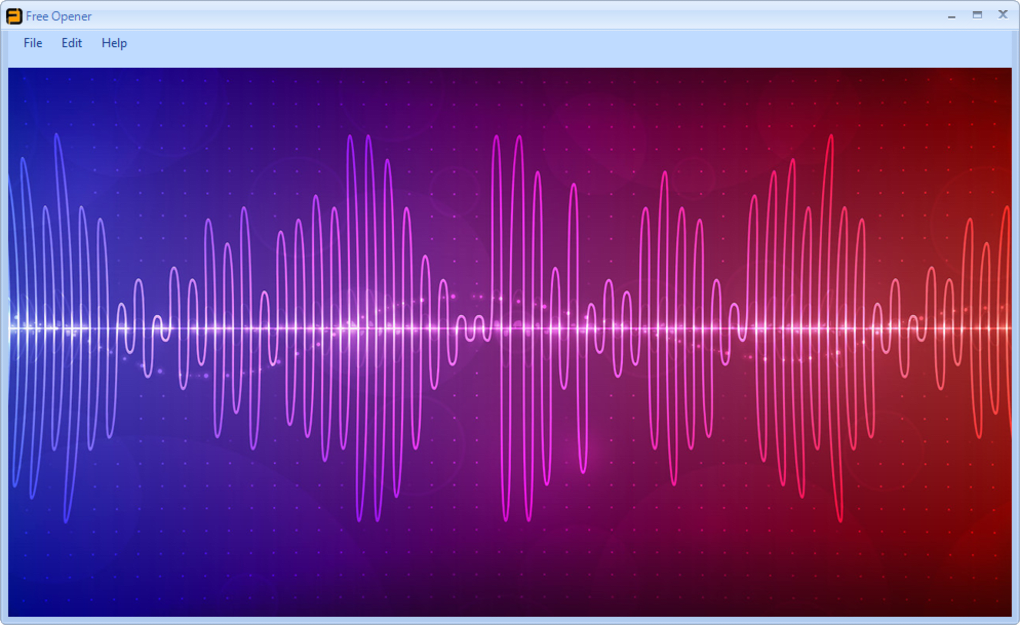
- Primul pornire. La deschiderea aplicației, vei vedea o bară de unelte curată în partea de sus a ferestrei. Butonul „Deschide fișier” (sau scurtătura Ctrl+O) este punctul principal de intrare pentru încărcarea documentelor.
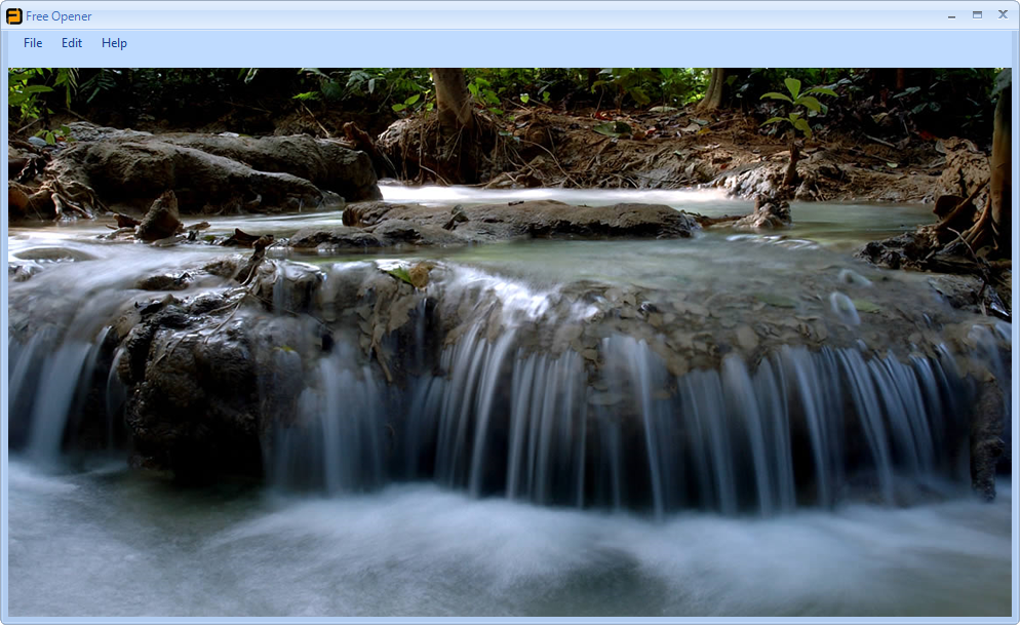
- Deschide un fișier. Trage un fișier în fereastra Free Opener sau folosește dialogul „Deschide fișier” pentru a naviga prin directoarele tale. Programul detectează automat tipul fișierului și afișează o previzualizare. Pentru fișiere media, controalele de redare apar în partea de jos a ferestrei.
- Salvează sau exportă. Dacă ai nevoie să convertești un document într-un alt format, folosește opțiunea „Salvează ca”. Free Opener poate exporta PDF-uri în imagini (PNG, JPEG) și comprima arhive în format ZIP, oferind funcționalități de bază de conversie fără instrumente externe.
- Notificări de actualizare. Software-ul verifică actualizări la fiecare pornire. Când o nouă versiune este disponibilă, apare o bandă non-intruzivă, permițând descărcarea și instalarea actualizării cu un singur clic.
Întregul proces durează în general sub cinci minute, chiar și pe echipamente mai vechi. Deoarece programul este ușor, pornește instantaneu și consumă o cantitate minimă de RAM (de obicei sub 100 MB). Pentru utilizatorii care preferă interacțiuni prin linie de comandă, Free Opener suportă și modul de instalare silentă folosind comutatorul /S, util pentru distribuții în masă în medii corporative. În esență, experiența de instalare și utilizare este concepută pentru a fi cât mai fără probleme posibil, întărind promisiunea „gratuit și simplu” pe care o implică numele produsului.
Compatibilitate sistem, Avantaje și Dezavantaje
Free Opener este construit pe un cadru cross-platform care asigură o funcționare fluentă pe cele mai comune sisteme de operare desktop. Platformele oficial suportate includ:
- Microsoft Windows 10, 11 și Windows 8/8.1 (64-bit și 32-bit)
- macOS 10.14 (Mojave) și versiuni mai noi, inclusiv Apple Silicon (prin traducere Rosetta 2)
- Distribuții Linux (Ubuntu, Fedora, Debian) – pachete menținute de comunitate sunt disponibile în formate .deb și .rpm
Cerințele minime de hardware sunt modeste: un procesor de 1 GHz, 512 MB RAM și 100 MB spațiu liber pe disc. Deoarece aplicația se bazează pe biblioteci native ale sistemului de operare pentru afișare, își preia stabilitatea și actualizările de securitate ale sistemului gazdă.
Avantaje
- Extinsă suport pentru formate: gestionează peste 80 de tipuri de fișiere, reducând nevoia de multiple utilitare.
- Cost zero: complet gratuit, fără taxe ascunse, ideal pentru utilizatori cu buget limitat.
- Ușor și rapid: pornire rapidă și consum scăzut de memorie, chiar și pe mașini vechi.
- Interfață prietenoasă: aranjament familiar al barei de unelte reduce curbă de învățare.
- Disponibilitate cross-platform: funcționează pe Windows, macOS și Linux.
- Securitate prin izolare: previne executarea codului potențial malicious din fișiere nesuportate.
- Actualizări regulate: adăugări de noi formate și corecturi de erori sunt lansate lunar.
Dezavantaje
- Funcții avansate de editare (ex: comentarii în PDF, editare video) nu sunt incluse; instrumentul se concentrează doar pe vizualizare.
- Câteva tipuri de fișiere foarte niche (ex: formate CAD propriu-zise) rămân nesuportate.
- Deși interfața este curată, lipsesc opțiuni avansate de personalizare sau teme.
- Verificările automate de actualizare pot fi dezactivate de firewall-uri corporative, necesitând actualizări manuale.
- Utilizatorii Mac pe Apple Silicon pot experimenta o ușoară suprapunere de performanță din cauza traducerii Rosetta.
În ansamblu, beneficiile Free Opener depășesc în mod clar limitările sale pentru majoritatea utilizatorilor zilnici. Aplicația strălucește atunci când scopul principal este un acces rapid și fiabil la un spectru larg de fișiere fără a suporta costuri suplimentare. Dacă ai nevoie de editare profundă sau de instrumente specializate pentru un anumit format, poți totuși avea nevoie de software specializat, dar pentru vizualizare și conversie de bază, Free Opener este o alegere atrăgătoare și sigură.
Întrebări frecvente
Free Opener este cu adevărat gratuit sau are taxe ascunse?
Free Opener este complet gratuit pentru descărcare, instalare și utilizare. Nu există perioade de încercare, taxe de abonament sau cheltuieli ascunse. Toate funcțiile enumerate în lista ofertă oficială sunt disponibile fără nicio plată.
Poate Free Opener deschide fișiere criptate sau protejate cu parolă?
Aplicația poate deschide PDF-uri protejate cu parolă și arhive ZIP protejate cu parolă, dar trebuie să furnizezi parola corectă atunci când este solicitată. Nu încearcă să spargă sau să ocolească criptarea.
Este software-ul sigur de malware și adware?
Da. Free Opener este distribuit prin site-ul oficial și depozitare de software încredere. Instalatorul este semnat digital și aplicația rulează într-un mediu izolat pentru a minimiza riscurile de securitate.
Va primi Free Opener actualizări regulate pentru noi formate de fișiere?
Echipa de dezvoltare lansează actualizări lunare care adaugă suport pentru tipuri de fișiere emergente, îmbunătățesc renderizările existente și remediază orice erori. Utilizatorii sunt notificați de actualizări la pornire, iar actualizările pot fi instalate cu un singur clic.
Pot folosi Free Opener pe o rețea corporativă cu politici IT stricte?
Deoarece instalatorul este ușor și nu necesită rularea de componente suplimentare, este de obicei acceptabil în majoritatea mediilor corporative. Totuși, administratorii IT ar trebui să examineze semnătura digitală a executabilului și poate să trebuiască să îl listeze în instrumentele de securitate endpoint.
Concluzie – De ce ar trebui să descarci Free Opener astăzi
Dacă ai simțit vreodată frustrare în gestionarea mai multor vizualizatoare doar pentru a deschide un singur document, Free Opener oferă o soluție practică și gratuită care consolidatează peste 80 de tipuri de fișiere într-o interfață intuitivă. Dimensiunea sa ușoară, compatibilitatea cross-platform și actualizările regulate îl fac un companion de încredere pentru studenți, profesioniști și utilizatori casuist. Prin alegerea Free Opener, obții un utilitar sigur și fără condiții care elimină greutatea căutării programului potrivit la fiecare sosire a unui nou fișier în inbox-ul tău. Descarcă Free Opener acum și experimentează conveniența unui deschizător de fișiere adevărat universal.
Ghiduri și tutoriale
Cum se instalează Free Opener
- Apasă butonul Descarcă de mai sus.
- După redirecționare, acceptă termenii și apasă Instalare.
- Așteaptă finalizarea descărcării Free Opener pe dispozitivul tău.
Cum se folosește Free Opener
Acest software este folosit în principal pentru funcțiile descrise mai sus. Deschide aplicația după instalare pentru a-i explora capacitățile.
Recenzii utilizatori
Nu există încă recenzii. Fii primul care își împărtășește experiența.
S-ar putea să îți placă și
mai mult
Llama 2
Free-to-use large language model As the new addition to Meta’s arsenal of langua...

NotebookLM
Revolutionizing the note-taking and idea-generation process NotebookLM is an exp...

Github co pilot
AI-inspired software development and coding platform GitHub Copilot is a browser...

Google Gemma
Google’s lightweight AI models Introducing Google Gemma , a family of cutting-ed...

AI Image Enlarger
A free app for Windows, by ai-image-larger. AI Image Enlarger is a free software...

DALL E
AI-driven text-to-image transformation engine DALL·E is a free graphic and desig...